
Wenn Sie nichts weiter tun, verwenden Sie einen Passwort-Manager (keepassxc.org, lastpass.com, 1password.com), der mit einem starken Passwort geschützt ist – hier ist eine Checkliste und ein Faltblatt, die Ihnen bei der Erstellung helfen.
Wir empfehlen mindestens:
- Für jedes Konto oder jeden Login ein anderes Passwort zu verwenden, damit im Falle einer Kompromittierung nur ein Konto betroffen ist.
- Starke, zufällig generierte Passwörter oder Passphrasen, die ausreichend lang sind, um Passwortangriffen wie
))FpFS#Q(%ma_+7bh>oderNeuaufnahme. Catfight. verweilte. Laterne. Enthüllung. Postnasal.- * Tippen Sie hier für unseren Leitfaden zum Erstellen eines starken Passworts! *
- Ergänzen Sie Ihre Passwörter (wo möglich) mit der Zwei-Faktor-Authentifizierung (auch bekannt als 2-Schritt-Überprüfung).
Für weitere Details, wie Sie dies in der Praxis umsetzen können, lesen Sie weiter.
Passwort-Manager (im Allgemeinen)
Um dies zu erreichen, verwenden Sie einen Passwort-Manager, um alle Ihre Passwörter zu generieren und zu speichern, die Sie nicht manuell eingeben müssen. Wenn Sie bereits einen Passwort-Manager verwenden, großartig! Berücksichtigen Sie dennoch die folgenden Auswahlkriterien für Passwort-Manager:
- Ist Ihr Passwortmanager vertrauenswürdig? Vertrauen Sie den Entwicklern der Software? Müssen Sie den Entwicklern voll vertrauen (ist er Open Source)?
- Speichert Ihr Passwort-Manager Ihre Passwörter “in der Cloud” und wenn ja, ist er mit starker Verschlüsselung und einem ebenso starken Passwort geschützt?
Wenn Sie Ihren gesamten Computer nicht sichern (obwohl Sie es tun sollten), sollten Sie zumindest die Datei sichern, die alle Ihre Passwörter enthält, insbesondere wenn sie nicht in der Cloud gespeichert ist. Wie Sie auf diese Datei zugreifen, hängt vom Passwort-Manager ab.
Der Passwortmanager sollte in der Lage sein, dir starke zufällige Passwörter zu generieren, wie zum Beispiel bdY,Fsc_7\}*Q]cFP.Das ist großartig für ein Passwort, das Sie nie eingeben müssen, d. h. ein Passwort, das der Passwort-Manager für Sie eingibt oder das Sie aus dem Passwort-Manager kopieren und einfügen können.
Passwörter, die Sie eingeben müssen
Für Passwörter, die Sie unbedingt eingeben müssen (z. B. ein Passwort, das Sie auf Ihrem Telefon eingeben, das Passwort, mit dem Sie Ihren Passwortmanager schützen, das Passwort, mit dem Sie Ihren Computer verschlüsseln), verwenden Sie Diceware Passwort, auch bekannt als. Passphrase auch bekannt als eine zufällige Wortfolge wie Neuaufnahme. Catfight. verweilte. Laterne. Enthüllung. Postnasal.Sie können dieses Passwort manuell mit Würfeln und einer Wortliste generieren. Eine Anleitung finden Sie hier. Viele Passwortmanager generieren ebenfalls solche Passwörter, obwohl Sie wahrscheinlich nicht viele davon benötigen werden.
Empfohlene Software
Wir empfehlen immer, wo immer möglich, Software, die auf allen Computern funktioniert und Open-Source ist. Zu diesem Zweck empfehlen wir KeePassXC. Die Registerkarte „Tools“ bietet Zugriff auf einen Passwortgenerator, mit dem Sie lange zufällige Passwörter und Passphrasen wie oben beschrieben generieren können. Die Registerkarte „Datenbank (Datei von Passwörtern)“ gibt Ihnen die Möglichkeit, eine neue Datei zum Speichern Ihrer Passwörter zu erstellen. Denken Sie daran, eine starke Passphrase (die Sie über die Registerkarte „Tools“ generieren können) zu verwenden, um diese Datei zu schützen. Wir empfehlen, diese Passphrase aufzuschreiben und sicher aufzubewahren (abseits Ihres Gegners). Sie wählen den Speicherort für die Datei, damit Sie wissen, wo sie sich zum Sichern befindet.
KeePassXC bietet zwar eine Integration mit Firefox und anderen Browsern (sodass Sie Passwörter nicht jedes Mal kopieren und einfügen müssen, wenn Sie sich anmelden), aber der Einfachheit halber empfehlen wir den integrierten Passwort-Manager, der mit Firefox (unserem empfohlenen Browser) geliefert wird, zum Verwalten aller Passwörter, die Sie auf einer Webseite eingeben, was die meisten Passwörter sind. Um ein sicheres Passwort festzulegen, das die Datei schützt, die Firefox zum Speichern Ihrer Passwörter verwendet, navigieren Sie zum Menü, zu den Einstellungen, Sicherheit und wählen Sie “Hauptpasswort verwenden”. Verwenden Sie KeePassXC, um eine einprägsame Passphrase zu generieren. Sie müssen diese Passphrase jedes Mal eingeben, wenn Sie Firefox neu starten. Leider enthält der Firefox-Passwort-Manager keinen Passwort-Generator. Wenn Sie KeePassXC nicht verwenden möchten, könnten Sie dafür ein Firefox-Add-on verwenden. Wir empfehlen “Secure Password Generator” (zur Installation navigieren Sie zum Menü, zu Add-ons, suchen Sie nach "Secure Password Generator", wählen Sie Installieren), das ein Schlosssymbol zu Ihrer Werkzeugleiste hinzufügt und es Ihnen ermöglicht, die oft lächerlichen Anforderungen festzulegen, die Webseiten an Passwörter stellen (keine Sonderzeichen, mindestens 3 Zahlen usw.).
Passwortlänge und -stärke
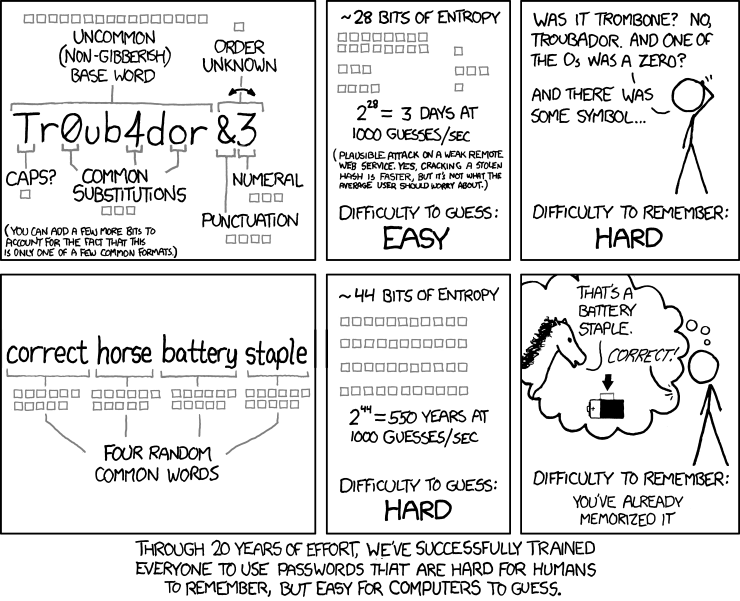
Eine letzte Anmerkung. Uns wird immer die Frage gestellt: “Welche Passwortlänge sollte ich verwenden?” und das ist eine schwierige Frage zu beantworten. Für Passwörter, die in Ihrem Passwortmanager gespeichert sind, können Sie genauso gut so lange Passwörter verwenden, wie es erlaubt ist. 30 Zeichen sind wahrscheinlich eine gute Zahl, um es zuerst zu versuchen (und das gibt Ihnen ein extrem starkes Passwort). Bei Passphrasen, die Sie eingeben müssen, müssen Sie Sicherheit und Komfort abwägen. Je mehr Wörter, desto mehr Sicherheit, aber desto länger dauert die Eingabe. Berücksichtigen Sie also, wie oft Sie diese Passphrase eingeben müssen. Für die Passphrase zur Verschlüsselung Ihres Computers oder externer Festplatten, die Sie wahrscheinlich nicht sehr oft eingeben (vielleicht einmal pro Woche), versuchen Sie es mit 7 Wörtern. Für die Passphrase zur Verschlüsselung Ihres Passwortmanagers, die Sie möglicherweise häufiger eingeben, sind Sie möglicherweise nicht bereit, 7 Wörter zu verwenden. Für die Passphrase, die Sie zum Deaktivieren Ihres Bildschirmschoners verwenden, sind Sie möglicherweise nur bereit, 3 oder 4 Wörter einzugeben. Beginnen Sie mit den sichersten Praktiken, die Sie ausprobieren möchten, und sehen Sie, wie es läuft, und passen Sie sie nur bei Bedarf an, damit Sie sich nicht frustrieren. Beachten Sie, dass “Passwortstärke”-Anzeigen eine Passphrase aus vielen einfachen englischen Wörtern fälschlicherweise als schwach einstufen können, da diese Anzeigen nach Passwörtern der Form suchen Troubadour anstatt richtiges Pferd Batterie Heftklammer; siehe oben.
Zwei-Faktor-Authentifizierung
Hier müssen Sie zusätzlich zur Eingabe eines Passworts für den Zugriff auf ein Konto auch einen Authentifizierungscode eingeben, der Ihnen per SMS, App auf dem Smartphone oder per... App für einen USB-Schlüssel. Um Ihr Konto zu kompromittieren, würde ein Angreifer Ihr Passwort sowie das Gerät benötigen, auf dem Sie den Authentifizierungscode empfangen. Seien Sie sich jedoch bewusst, dass SMS-Nachrichten einen etwas eingeschränkten Schutz bieten. Der Black Lives Matter-Aktivist Deray McKesson und die Top-Technologin der Federal Trade Commission, Lorrie Cranor, waren bereits Opfer von unbefugtem Zugriff auf ihre Konten durch Angreifer. die Kontrolle über ihre Mobilkonten zu erlangen, wodurch ihre Zwei-Faktor-Authentifizierungs-Setups umgangen werden.