
Se você não fizer mais nada, use um gerenciador de senhas (keepassxc.org, lastpass.com, 1password.com) protegido por uma senha forte — aqui está uma lista de verificação e um zine para ajudar você a criar uma.
No mínimo, recomendamos:
- Usar uma senha diferente para cada conta ou login, para que, se uma conta for comprometida, apenas uma conta seja comprometida.
- Senhas ou frases de acesso fortes, geradas aleatoriamente e suficientemente longas para resistir a ataques de senha, como
))FpFS#Q(%ma_+7bh>ourefazer.briga de gatas.habitava.lanterna.desmascarando.pós-nasal.- * Toque aqui para nosso guia de como criar uma senha forte! *
- Complemente suas senhas (onde possível) com autenticação de 2 fatores (também conhecida como verificação em 2 etapas).
Para mais detalhes sobre como fazer isso na prática, continue lendo.
Gerenciadores de senhas (em geral)
Para isso, utilize um gerenciador de senhas para gerar e armazenar todas as suas senhas que você não precisa digitar manualmente. Se você já usa um gerenciador de senhas, ótimo! Mas ainda assim considere os seguintes critérios de seleção para gerenciadores de senhas:
- Seu gerenciador de senhas é confiável? Você confia nos desenvolvedores do software? Você precisa confiar totalmente nos desenvolvedores (é de código aberto)?
- Seu gerenciador de senhas armazena suas senhas “na nuvem” e, se sim, ele é protegido com criptografia forte e uma senha igualmente forte?
Se você não está fazendo backup de todo o seu computador (embora devesse), pelo menos deveria estar fazendo backup do arquivo que contém todas as suas senhas, especialmente se ele não estiver armazenado na nuvem. Como acessar este arquivo dependerá do gerenciador de senhas.
O gerenciador de senhas deve ser capaz de gerar senhas aleatórias fortes para você, como bdY,Fsc_7\}*Q]cFP. Isso é ótimo para uma senha que você nunca precisa digitar, ou seja, uma senha que o gerenciador de senhas insere para você ou que você pode copiar e colar do gerenciador de senhas.
Senhas que você precisa digitar
Para senhas que você precisará necessariamente digitar (por exemplo: uma senha que você insere no seu telefone, a senha que protege seu gerenciador de senhas, a senha que você usa para criptografar seu computador) use um diceware senha, também conhecida como. frase secreta também conhecido como uma sequência aleatória de palavras como refazer.briga de gatas.habitava.lanterna.desmascarando.pós-nasal.Você pode gerar essa senha manualmente usando dados e uma lista de palavras. Temos um guia disponível aqui. Muitos gerenciadores de senhas também geram senhas assim, embora você provavelmente não precise de muitas delas.
Software recomendado
Sempre recomendamos, sempre que possível, um software que funcione em todos os computadores e que seja de código aberto. Para esse fim, recomendamos KeePassXC. A aba Ferramentas dá acesso a um gerador de senhas, onde você pode gerar senhas e frases secretas longas e aleatórias, conforme descrito acima. A aba Banco de Dados (arquivo de senhas) oferece a opção de criar um novo arquivo para armazenar suas senhas. Lembre-se de usar uma frase secreta forte (que você pode gerar na aba Ferramentas) para proteger este arquivo. Recomendamos que você anote essa frase secreta e a guarde em um local seguro (longe do seu adversário). Você escolhe o local para salvar o arquivo, assim sabe onde ele está para fazer backup.
O KeePassXC oferece integração com o Firefox e outros navegadores (para que você não precise copiar e colar senhas toda vez que fizer login), no entanto, para simplificar, recomendamos o gerenciador de senhas integrado que vem com o Firefox (nosso navegador recomendado) para gerenciar qualquer senha que você digite em uma página da web, que é a maioria das senhas. Para definir uma senha forte para proteger o arquivo que o Firefox usa para armazenar suas senhas, navegue até o menu, preferências, segurança e selecione usar uma senha mestra. Use o KeePassXC para gerar uma frase-senha memorável; você precisará digitar essa frase-senha toda vez que reiniciar o Firefox. Infelizmente, o gerenciador de senhas do Firefox não inclui um gerador de senhas. Se você não quiser usar o KeePassXC, pode usar um complemento do Firefox para isso. Recomendamos o “Secure Password Generator” (para instalar, navegue até o menu, complementos, pesquise por “Secure Password Generator”, selecione instalar) que adiciona um ícone de cadeado à sua barra de ferramentas e permite que você especifique os requisitos muitas vezes ridículos que os sites têm para senhas (sem caracteres especiais, pelo menos 3 números, etc.).
Comprimento e força da senha
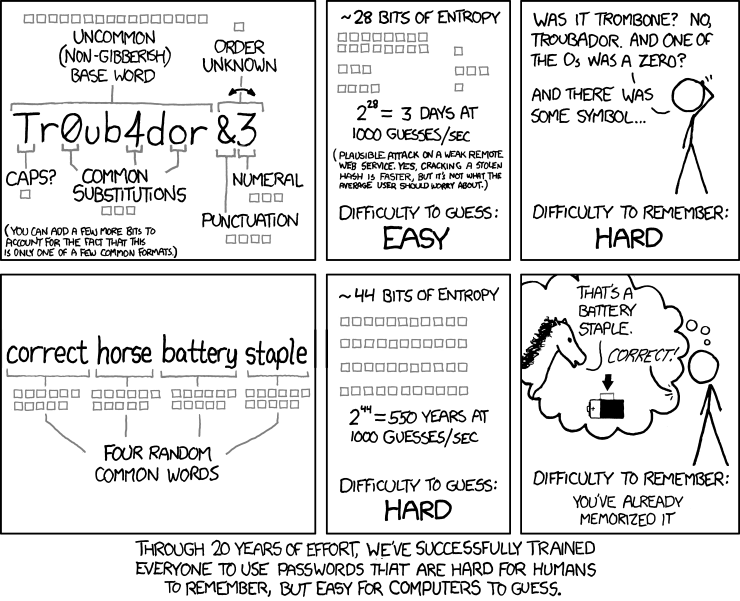
Uma nota final. Sempre nos perguntam “Qual o comprimento da senha devo usar?”, e é uma pergunta difícil de responder. Para senhas que são armazenadas no seu gerenciador de senhas, você pode muito bem usar a senha mais longa que for permitida. 30 caracteres é provavelmente um bom número para começar (e isso lhe dará uma senha extremamente forte). Para senhas que você precisa digitar, você precisa equilibrar segurança com conveniência. Quanto mais palavras, mais segurança, mas mais tempo leva para digitar. Portanto, considere com que frequência você precisa digitar essa senha. Para a senha que criptografa seu computador ou discos rígidos externos, que você provavelmente não digita com muita frequência (talvez uma vez por semana), então tente começar com 7 palavras. Para a senha que criptografa seu gerenciador de senhas, que você pode digitar com mais frequência, você pode não querer usar 7 palavras. Para a senha que você usa para desativar seu protetor de tela, você pode estar disposto a digitar apenas 3 ou 4 palavras. Comece com práticas seguras que você esteja disposto a experimentar e veja como funciona, e apenas ajuste conforme necessário para não se frustrar. Observe que os medidores de “força da senha” podem julgar erroneamente uma frase-senha de muitas palavras em inglês simples como fraca, porque esses medidores procuram senhas do tipo Troubadour em vez de cavalo correto bateria grampo; veja acima.
autenticação de dois fatores
É aqui que, além de digitar uma senha para acessar uma conta, você também deve digitar um código de autenticação que é entregue a você via SMS, aplicativo no smartphone ou aplicativo para pendrive. Para comprometer sua conta, um adversário precisaria de sua senha, bem como do seu dispositivo que recebe o código de autenticação. Cuidado, porém, pois as mensagens de texto SMS oferecem proteção limitada. O ativista do Black Lives Matter, Deray McKesson, e a principal tecnóloga da Federal Trade Commission, Lorrie Cranor, já tiveram acesso não autorizado às suas contas por meio de adversários. assumindo o controle de suas contas móveis, vencendo assim as configurações de autenticação de dois fatores deles.