
Si no haces nada más, usa un gestor de contraseñas (keepassxc.org, lastpass.com, 1password.com) protegido por una contraseña segura; aquí tienes una lista de verificación y un folleto para ayudarte a crear una.
Como mínimo, recomendamos:
- Usar una contraseña diferente para cada cuenta o inicio de sesión, de modo que si una cuenta se ve comprometida, solo se comprometa una cuenta.
- Contraseñas o frases de contraseña seguras generadas aleatoriamente, que sean lo suficientemente largas para resistir ataques de contraseñas, como
))FpFS#Q(%ma_+7bh>orehacer.pelea de gatas.moró.linterna.desenmascarar.goteo nasal posterior.- * ¡Toca aquí para ver nuestra guía para crear una contraseña segura! *
- Complementa tus contraseñas (donde sea posible) con autenticación de dos factores (también conocida como verificación en dos pasos).
Para más detalles sobre cómo hacer esto en la práctica, sigue leyendo.
Gestores de contraseñas (en general)
Para lograr esto, utiliza un administrador de contraseñas para generar y almacenar todas tus contraseñas que no necesites escribir manualmente. Si ya estás utilizando un administrador de contraseñas, ¡excelente! Pero aún así considera los siguientes criterios de selección para administradores de contraseñas:
- ¿Es tu gestor de contraseñas confiable? ¿Confías en los desarrolladores del software? ¿Necesitas confiar plenamente en los desarrolladores (¿es de código abierto?)?
- ¿Tu gestor de contraseñas almacena tus contraseñas “en la nube” y, si es así, está protegido con un cifrado robusto y una contraseña igualmente fuerte?
Si no estás haciendo copias de seguridad de toda tu computadora (aunque deberías hacerlo), al menos deberías estar respaldando el archivo que contiene todas tus contraseñas, especialmente si no está almacenado en la nube. Cómo acceder a este archivo dependerá del gestor de contraseñas.
El gestor de contraseñas debería poder generar contraseñas seguras y aleatorias para ti, como bdY,Fsc_7\}*Q]cFP.Esto es genial para una contraseña que nunca tienes que escribir, es decir, una contraseña que el gestor de contraseñas ingresará por ti o que puedes copiar y pegar desde el gestor de contraseñas.
Contraseñas que necesitas escribir
Para contraseñas que necesariamente tendrás que escribir (por ejemplo: una contraseña que ingresas en tu teléfono, la contraseña que protege tu gestor de contraseñas, la contraseña que usas para cifrar tu computadora) utiliza una diceware contraseña, también conocida como. frase de contraseña también conocido como una secuencia aleatoria de palabras como rehacer.pelea de gatas.moró.linterna.desenmascarar.goteo nasal posterior.Puedes generar esta contraseña manualmente usando dados y una lista de palabras. Tenemos una guía disponible aquí. Muchos gestores de contraseñas también generarán este tipo de contraseñas, aunque probablemente no necesitarás muchas de ellas.
Software recomendado
Siempre recomendamos, siempre que sea posible, software que funcione en todas las computadoras y que sea de código abierto. Con ese fin, recomendamos KeePassXC. La pestaña Herramientas te da acceso a un generador de contraseñas, donde puedes crear contraseñas y frases de contraseña largas y aleatorias como se describió anteriormente. La pestaña Base de datos (archivo de contraseñas) te da la opción de crear un archivo nuevo para almacenar tus contraseñas. Recuerda usar una frase de contraseña fuerte (la cual puedes generar a través de la pestaña Herramientas) para proteger este archivo. Te recomendamos que anotes esta frase de contraseña y la guardes en un lugar seguro (lejos de quien sea tu adversario). Tú eliges la ubicación para guardar el archivo, así sabrás dónde está para hacer una copia de seguridad.
KeePassXC sí ofrece integración con Firefox y otros navegadores (para que no tengas que copiar y pegar contraseñas cada vez que inicias sesión); sin embargo, por simplicidad, recomendamos el administrador de contraseñas integrado que viene con Firefox (nuestro navegador recomendado) para administrar cualquier contraseña que ingreses en una página web, que es la mayoría de las contraseñas. Para establecer una contraseña segura que proteja el archivo que Firefox utiliza para almacenar tus contraseñas, navega al menú, “preferencias”, “seguridad” y selecciona "usar una contraseña maestra". Usa KeePassXC para generar una frase de contraseña memorable; necesitarás ingresar esta frase de contraseña cada vez que reinicies Firefox. Lamentablemente, el administrador de contraseñas de Firefox no incluye un generador de contraseñas. Si no quieres usar KeePassXC, podrías usar un complemento de Firefox para esto. Recomendamos "Secure Password Generator" (para instalar, navega al menú, "complementos", busca "Secure Password Generator", selecciona "instalar") que agrega un ícono de candado a tu barra de herramientas y te permite especificar los requisitos, a menudo ridículos, que los sitios web tienen para las contraseñas (sin caracteres especiales, al menos 3 números, etc.).
Longitud y fortaleza de la contraseña
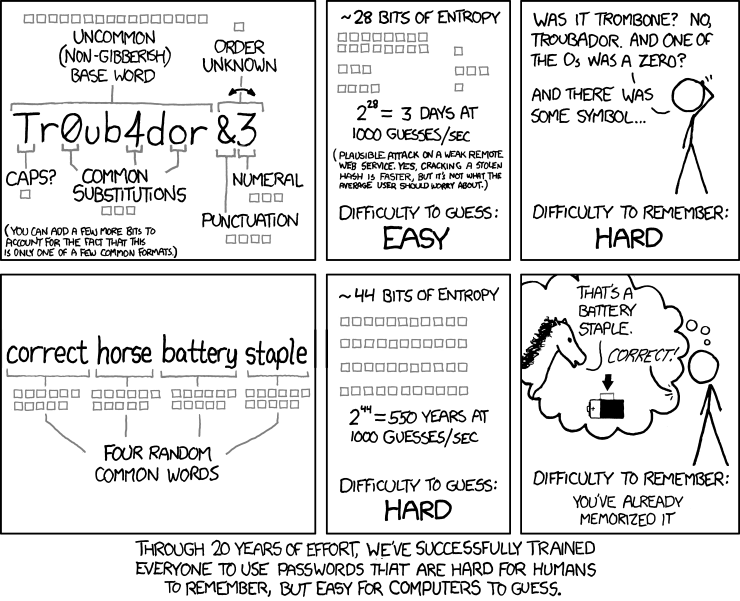
Una última nota. Siempre nos preguntan “¿Qué longitud de contraseña debo usar?” y es una pregunta difícil de responder. Para las contraseñas que se almacenan en tu gestor de contraseñas, bien podrías usar una contraseña tan larga como se permita. 30 caracteres es probablemente un buen número para empezar (y esto te da una contraseña extremadamente segura). Para las frases de contraseña que necesitas escribir, debes equilibrar la seguridad con la conveniencia. Cuantas más palabras, más seguridad, pero más tiempo lleva escribirla. Así que considera con qué frecuencia necesitas escribir esta frase de contraseña. Para la frase de contraseña que cifra tu ordenador o discos duros externos, que probablemente no escribes muy a menudo (quizás una vez a la semana), entonces intenta empezar con 7 palabras. Para la frase de contraseña que cifra tu gestor de contraseñas, que podrías escribir con más frecuencia, puede que no estés dispuesto a usar 7 palabras. Para la frase de contraseña que usas para apagar tu salvapantallas, puede que solo estés dispuesto a escribir 3 o 4 palabras. Empieza con prácticas seguras que estés dispuesto a probar y mira cómo va, y solo ajusta según sea necesario para no frustrarte. Tenga en cuenta que los medidores de “fortaleza de contraseña” pueden juzgar erróneamente como débil una frase de contraseña de muchas palabras en inglés sencillo, porque estos medidores buscan contraseñas del tipo Trovador en lugar de caballo correcto batería grapa; ver arriba.
autenticación de dos factores
Aquí es donde, además de ingresar una contraseña para acceder a una cuenta, también debes ingresar un código de autenticación que se te entrega por mensaje de texto, aplicación en tu smartphone, o aplicación para una unidad USB. Para comprometer tu cuenta, un adversario necesitaría tu contraseña además de tu dispositivo que recibe el código de autenticación. Ten cuidado, sin embargo, ya que los mensajes de texto SMS ofrecen una protección algo limitada. El activista de Black Lives Matter, Deray McKesson, y la principal tecnóloga de la Comisión Federal de Comercio, Lorrie Cranor, han sufrido acceso no autorizado a sus cuentas por parte de adversarios. obtener control de sus cuentas móviles, venciendo así sus configuraciones de autenticación de dos factores.