
Als u niets anders doet, gebruik dan een wachtwoordmanager (keepassxc.org, lastpass.com, 1password.com) die beveiligd is met een sterk wachtwoord — hier is een checklist en een zine om u te helpen er een te maken.
Wij aanbevelen minimaal:
- Een andere wachtwoord gebruiken voor elke account of login, zodat als één account gecompromitteerd wordt, slechts één account gecompromitteerd wordt.
- Sterke, willekeurig gegenereerde wachtwoorden of wachtzinnen die lang genoeg zijn om wachtwoordaanvallen te weerstaan, zoals
))FpFS#Q(%ma_+7bh>ofremake.kattengevecht.verbleven.lantaarn.ontmaskering.postnasale.- * Tik hier voor onze handleiding voor het maken van een sterk wachtwoord! *
- Vul uw wachtwoorden aan (waar mogelijk) met tweefactorauthenticatie (ook wel 2-stapsverificatie genoemd).
Voor meer details over hoe dit in de praktijk te doen, leest u verder.
Wachtwoordmanagers (in het algemeen)
Om dit te bereiken, gebruik je een wachtwoordmanager om al je wachtwoorden te genereren en op te slaan die je niet handmatig hoeft in te typen. Als je al een wachtwoordmanager gebruikt, geweldig! Maar overweeg toch de volgende selectiecriteria voor wachtwoordmanagers:
- Is uw wachtwoordmanager betrouwbaar? Vertrouwt u de ontwikkelaars van de software? Moet u de ontwikkelaars volledig vertrouwen (is het open source)?
- Slaat uw wachtwoordmanager uw wachtwoorden “in de cloud” op, en zo ja, wordt deze dan beveiligd met sterke encryptie en een even sterk wachtwoord?
Als u niet uw hele computer back-upt (hoewel u dat wel zou moeten doen), dan zou u op zijn minst het bestand met al uw wachtwoorden moeten back-uppen, zeker als het niet in de cloud is opgeslagen. Hoe u dit bestand kunt openen, hangt af van de wachtwoordmanager.
De wachtwoordmanager moet sterke willekeurige wachtwoorden voor je kunnen genereren, zoals bdY,Fsc_7\}*Q]cFP.Dit is ideaal voor een wachtwoord dat je nooit zelf hoeft in te typen, dus een wachtwoord dat de wachtwoordmanager voor je invult of dat je uit de wachtwoordmanager kunt kopiëren en plakken.
Wachtwoorden die u moet invoeren
Voor wachtwoorden die u absoluut moet typen (bijvoorbeeld: een wachtwoord dat u op uw telefoon invoert, het wachtwoord waarmee u uw wachtwoordbeheerder beveiligt, het wachtwoord waarmee u uw computer versleutelt) gebruikt u een Diceware wachtwoord ook bekend als. wachtwoordzin ook wel een willekeurige reeks woorden zoals remake.kattengevecht.verbleven.lantaarn.ontmaskering.postnasale.U kunt dit wachtwoord handmatig genereren met behulp van dobbelstenen en een woordenlijst. We hebben hier een handleiding beschikbaar. Veel wachtwoordmanagers genereren ook dergelijke wachtwoorden, hoewel u er waarschijnlijk niet veel van nodig zult hebben.
Aanbevolen software
We raden altijd, waar mogelijk, software aan die op alle computers werkt en die open-source is. Daartoe raden wij KeePassXC. Het tabblad 'Tools' geeft toegang tot een wachtwoordgenerator, waar je lange, willekeurige wachtwoorden en wachtzinnen kunt genereren zoals hierboven beschreven. Het tabblad 'Database (bestand met wachtwoorden)' biedt de optie om een nieuw bestand aan te maken om je wachtwoorden op te slaan. Vergeet niet een sterke wachtzin te gebruiken (die je kunt genereren via het tabblad 'Tools') om dit bestand te beveiligen. We raden je aan deze wachtzin op te schrijven en ergens veilig te bewaren (uit de buurt van wie dan ook je tegenstander is). Je kiest zelf de locatie om het bestand op te slaan, zodat je weet waar het is voor back-updoeleinden.
KeePassXC biedt integratie met Firefox en andere browsers (zodat u wachtwoorden niet steeds opnieuw hoeft te kopiëren en plakken bij het inloggen), maar voor eenvoud raden we de ingebouwde wachtwoordmanager van Firefox (onze aanbevolen browser) aan voor het beheren van wachtwoorden die u op een webpagina invoert, wat voor de meeste wachtwoorden geldt. Om een sterk wachtwoord in te stellen ter bescherming van het bestand dat Firefox gebruikt voor het opslaan van uw wachtwoorden, gaat u naar het menu, voorkeuren, beveiliging en selecteert u een hoofd wachtwoord gebruiken. Gebruik KeePassXC om een memorabele wachtzin te genereren; u moet deze wachtzin invoeren telkens wanneer u Firefox opnieuw start. Helaas bevat de wachtwoordmanager van Firefox geen wachtwoordgenerator. Als u KeePassXC niet wilt gebruiken, kunt u hiervoor een Firefox-add-on gebruiken. We raden “Secure Password Generator” aan (om te installeren, gaat u naar het menu, add-ons, zoek naar “Secure Password Generator”, selecteer installeren) die een sloticoon aan uw werkbalk toevoegt en u in staat stelt om te specificeren aan de vaak belachelijke vereisten die websites stellen aan wachtwoorden (geen speciale tekens, minimaal 3 cijfers, etc.).
Wachtwoordlengte en -sterkte
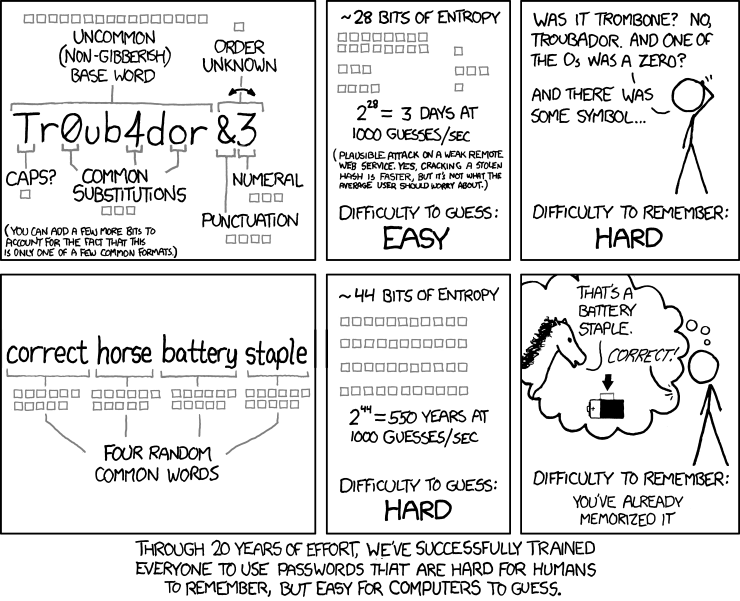
Nog een laatste opmerking. Er wordt ons altijd gevraagd: “Hoe lang moet een wachtwoord zijn?” en dat is een moeilijke vraag om te beantwoorden. Voor wachtwoorden die in uw wachtwoordmanager worden opgeslagen, kunt u net zo goed zo lang mogelijk wachtwoord gebruiken als is toegestaan. 30 tekens is waarschijnlijk een goed getal om eerst te proberen (en dit geeft u een extreem sterk wachtwoord). Voor wachtzinnen die u moet typen, moet u beveiliging afwegen tegen gemak. Hoe meer woorden, hoe meer beveiliging, maar hoe langer het duurt om in te typen. Overweeg dus hoe vaak u deze wachtzin moet typen. Voor de wachtzin om uw computer of externe harde schijven te versleutelen, die u waarschijnlijk niet erg vaak typt (misschien één keer per week), probeer dan te beginnen met 7 woorden. Voor de wachtzin om uw wachtwoordmanager te versleutelen, die u vaker kunt typen, bent u mogelijk niet bereid om 7 woorden te gebruiken. Voor de wachtzin die u gebruikt om uw screensaver uit te schakelen, bent u mogelijk slechts bereid om 3 of 4 woorden in te typen. Begin met de meest veilige methoden die u bereid bent te proberen en kijk hoe het gaat, en pas deze alleen aan indien nodig, zodat u uzelf niet frustreert. Houd er rekening mee dat meters voor “wachtwoordsterkte” een wachtwoordzin met veel gewone Engelse woorden ten onrechte als zwak kunnen beoordelen, omdat deze meters op zoek zijn naar wachtwoorden van de vorm Troubadour in plaats van correct paard batterij nietje; zie hierboven.
Tweefactorauthenticatie
Hier moet u, naast het invoeren van een wachtwoord om toegang te krijgen tot een account, ook een verificatiecode invoeren die u wordt geleverd via sms, app op smartphone, of app voor een usb-stick. Om uw account te compromitteren, zou een tegenstander uw wachtwoord en uw apparaat dat de authenticatiecode ontvangt, nodig hebben. Wees echter voorzichtig, want SMS-tekstberichten bieden slechts beperkte bescherming. Black Lives Matter-activist Deray McKesson en het hoofdtechnoloog van de Federal Trade Commission, Lorrie Cranor, hebben ongeoorloofde toegang tot hun accounts gezien door tegenstanders. het beheren van hun mobiele accounts, waarmee hun 2-factor authenticatie-opstellingen werden verslagen.