
إذا لم تفعل شيئاً آخر، فاستخدم مدير كلمات المرور (keepassxc.org، lastpass.com، 1password.com) المحمي بكلمة مرور قوية - إليك قائمة مرجعية ومجلة لمساعدتك في إنشاء واحدة.
نوصي، كحد أدنى، بما يلي:
- استخدام كلمة مرور مختلفة لكل حساب أو تسجيل دخول، بحيث إذا تعرض حساب للخطر، يتعرض حساب واحد فقط للخطر.
- كلمات مرور أو عبارات مرور قوية، تم إنشاؤها عشوائيًا، وطويلة بما يكفي لمقاومة هجمات كلمات المرور، مثل
))FpFS#Q(%ma_+7bh>أوإعادة.صراع-قطط.سكن.فانوس.نكشف.احتقان-الأنف-بعد-البلعوم.- * اضغط هنا للحصول على دليلك لإنشاء كلمة مرور قوية! *
- قم بتعزيز كلمات مرورك (حيثما أمكن) بالمصادقة الثنائية (المعروفة أيضًا بالتحقق بخطوتين).
لمزيد من التفاصيل حول كيفية القيام بذلك عمليًا، استمر في القراءة.
مديرو كلمات المرور (بشكل عام)
لتحقيق ذلك، استخدم مدير كلمات مرور لإنشاء وتخزين جميع كلمات المرور التي لا تحتاج إلى كتابتها يدويًا. إذا كنت تستخدم بالفعل مدير كلمات مرور، فهذا رائع! ولكن لا تزال تفكر في معايير الاختيار التالية لمديري كلمات المرور:
- هل مدير كلمات المرور الخاص بك جدير بالثقة؟ هل تثق في مطوري البرنامج؟ هل تحتاج إلى الثقة الكاملة في المطورين (هل هو مفتوح المصدر)؟
- هل يخزن مدير كلمات المرور الخاص بك كلمات المرور الخاصة بك “على السحابة”، وإذا كان الأمر كذلك، فهل هو محمي بتشفير قوي وكلمة مرور قوية بنفس القدر؟
إذا لم تكن تقوم بعمل نسخة احتياطية لجهاز الكمبيوتر بأكمله (على الرغم من أنه يجب عليك ذلك)، فعليك على الأقل عمل نسخة احتياطية من الملف الذي يحتوي على جميع كلمات المرور الخاصة بك، خاصة إذا لم يكن مخزنًا في السحابة. سيعتمد كيفية الوصول إلى هذا الملف على مدير كلمات المرور.
يجب أن يكون مدير كلمات المرور قادرًا على إنشاء كلمات مرور عشوائية قوية لك مثل ب دي واي، إف إس سي_7\}*كيو]سي إف بي.هذا رائع لكلمة مرور لا تحتاج إلى كتابتها أبدًا، أي كلمة مرور سيقوم مدير كلمات المرور بإدخالها لك أو يمكنك نسخها ولصقها من مدير كلمات المرور.
كلمات المرور التي تحتاج إلى كتابتها
بالنسبة لكلمات المرور التي ستحتاج بالضرورة إلى كتابتها (على سبيل المثال: كلمة المرور التي تدخلها على هاتفك، كلمة المرور التي تحمي بها مدير كلمات المرور الخاص بك، كلمة المرور التي تستخدمها لتشفير جهاز الكمبيوتر الخاص بك) استخدم دايسوير كلمة المرور المعروفة أيضاً باسم. عبارة المرور المعروف أيضًا باسم، تسلسل عشوائي من الكلمات مثل إعادة.صراع-قطط.سكن.فانوس.نكشف.احتقان-الأنف-بعد-البلعوم.يمكنك إنشاء هذه الكلمة السرية يدويًا باستخدام النرد وقائمة الكلمات. لدينا دليل متاح هنا. ستقوم العديد من مديري كلمات السر أيضًا بإنشاء مثل هذه الكلمات السرية، على الرغم من أنك قد لا تحتاج إلى الكثير منها.
برامج موصى بها
نوصي دائمًا، حيثما أمكن، بالبرامج التي تعمل على جميع أجهزة الكمبيوتر وتكون مفتوحة المصدر. ولهذا الغرض، نوصي بـ كي باس إكس سي. يمنحك تبويب "الأدوات" الوصول إلى مولد كلمات مرور، حيث يمكنك إنشاء كلمات مرور وعبارات مرور طويلة وعشوائية كما هو موضح أعلاه. يمنحك تبويب "قاعدة البيانات" (ملف كلمات المرور) خيار إنشاء ملف جديد لتخزين كلمات المرور الخاصة بك. تذكر استخدام عبارة مرور قوية (والتي يمكنك إنشاؤها عبر تبويب "الأدوات") لحماية هذا الملف. نوصي بكتابة عبارة المرور هذه وتخزينها في مكان آمن (بعيدًا عن أي خصم قد يكون لديك). أنت تختار مكان حفظ الملف، لذلك تعرف مكانه للقيام بعمل نسخة احتياطية منه.
يوفر KeePassXC التكامل مع فايرفوكس والمتصفحات الأخرى (حتى لا تضطر لنسخ ولصق كلمات المرور في كل مرة تسجل فيها الدخول)، ومع ذلك، من أجل البساطة، نوصي بمدير كلمات المرور المدمج الذي يأتي مع فايرفوكس (المتصفح الموصى به لدينا) لإدارة أي كلمة مرور تقوم بكتابتها في صفحة ويب، وهو معظم كلمات المرور. لتعيين كلمة مرور قوية لحماية الملف الذي يستخدمه فايرفوكس لتخزين كلمات المرور الخاصة بك، انتقل إلى القائمة، التفضيلات، الأمان وحدد “استخدام كلمة رئيسية”. استخدم KeePassXC لإنشاء عبارة مرور لا تُنسى؛ ستحتاج إلى كتابة عبارة المرور هذه في كل مرة تعيد فيها تشغيل فايرفوكس. لسوء الحظ، لا يتضمن مدير كلمات المرور الخاص بفايرفوكس مولد كلمات مرور. إذا كنت لا ترغب في استخدام KeePassXC، يمكنك استخدام إضافة لفايرفوكس لهذا الغرض. نوصي بـ “Secure Password Generator” (لتثبيته، انتقل إلى القائمة، الإضافات، ابحث عن "Secure Password Generator"، حدد تثبيت) والذي يضيف أيقونة قفل إلى شريط الأدوات الخاص بك ويسمح لك بتحديد المتطلبات السخيفة غالبًا التي تمتلكها المواقع لكلمات المرور (لا توجد أحرف خاصة، على الأقل 3 أرقام، إلخ).
طول كلمة المرور وقوتها
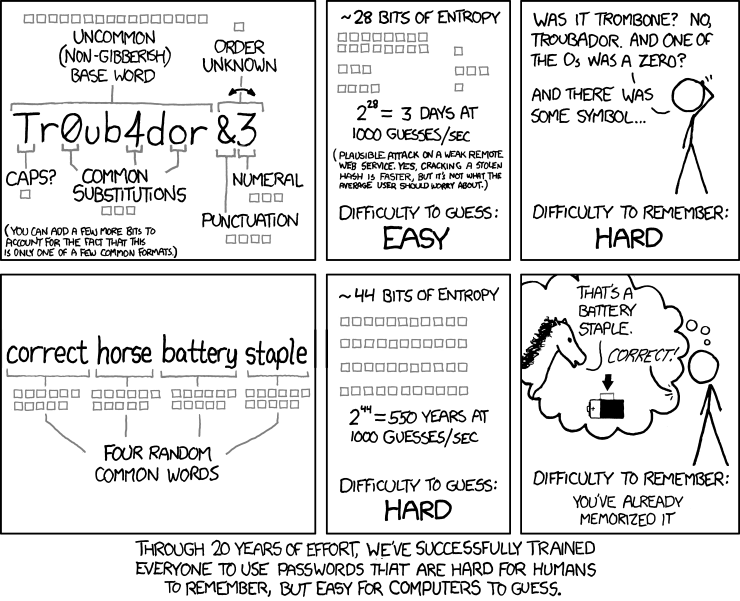
ملاحظة أخيرة. يُسأل دائمًا “ما هو طول كلمة المرور التي يجب أن أستخدمها؟” وهذا سؤال صعب الإجابة عليه. بالنسبة لكلمات المرور المخزنة في مدير كلمات المرور الخاص بك، يمكنك استخدام أطول كلمة مرور تسمح بها. 30 حرفًا هو عدد جيد للمحاولة أولاً (وهذا يمنحك كلمة مرور قوية للغاية). بالنسبة لعبارات المرور التي تحتاج إلى كتابتها، تحتاج إلى الموازنة بين الأمان والراحة. كلما زادت الكلمات، زاد الأمان، ولكن طال الوقت المستغرق لكتابتها. لذا ضع في اعتبارك عدد المرات التي تحتاج فيها إلى كتابة عبارة المرور هذه. بالنسبة لعبارة المرور لتشفير جهاز الكمبيوتر الخاص بك أو محركات الأقراص الثابتة الخارجية، والتي من المحتمل أنك لا تكتبها كثيرًا (ربما مرة واحدة في الأسبوع)، فحاول البدء بـ 7 كلمات. بالنسبة لعبارة المرور لتشفير مدير كلمات المرور الخاص بك، والتي قد تكتبها بشكل متكرر، فقد لا ترغب في استخدام 7 كلمات. بالنسبة لعبارة المرور التي تستخدمها لإيقاف تشغيل شاشة التوقف الخاصة بك، قد تكون على استعداد لكتابة 3 أو 4 كلمات فقط. ابدأ بأكثر الممارسات أمانًا التي ترغب في تجربتها وانظر كيف تسير الأمور، وقم بالتعديل فقط حسب الحاجة حتى لا تشعر بالإحباط. لاحظ أن مقاييس “قوة كلمة المرور” قد تحكم بشكل خاطئ على عبارة مرور مكونة من عدة كلمات إنجليزية عادية بأنها ضعيفة، لأن هذه المقاييس تبحث عن كلمات مرور على شكل تروبادور بدلا من حصان صحيح بطارية دباسة; انظر أعلاه.
المصادقة الثنائية
هنا، بالإضافة إلى إدخال كلمة مرور للوصول إلى حساب، يجب عليك أيضًا إدخال رمز مصادقة يتم تسليمه إليك عبر رسالة نصية، أو تطبيق على الهاتف الذكي، أو تطبيق لمفتاح USB. للاخلال بحسابك، سيحتاج الخصم إلى كلمة المرور الخاصة بك بالإضافة إلى جهازك الذي يتلقى رمز المصادقة. احذر رغم ذلك، فإن رسائل SMS النصية توفر حماية محدودة إلى حد ما. شهد الناشط في حركة "حياة السود مهمة"، ديريك ماكسون، وكبير مسؤولي التكنولوجيا في لجنة التجارة الفيدرالية، لوري كرينور، وصولاً غير مصرح به إلى حساباتهما عن طريق خصوم استعادة السيطرة على حساباتهم المحمولة, ، مما يؤدي إلى هزيمة إعدادات المصادقة الثنائية الخاصة بهم.
 English
  Spanish
  Arabic
  Chinese
  Dutch
Dutch  French
  German
  Italian
  Portuguese
  Russian
  Hindi
Hindi